
游戏介绍
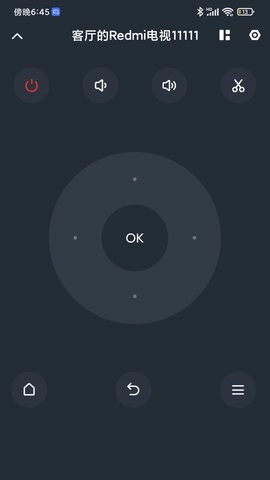
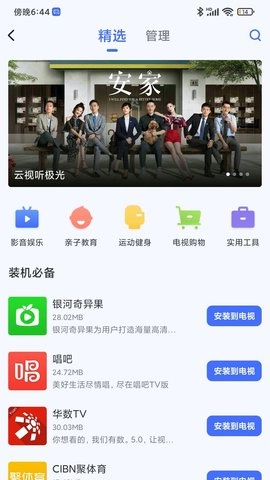
小米电视助手是小米科技有限责任公司开发的电视投屏工具,能把手机内容投射到电视屏幕,还可将手机当作遥控器,方便用户切换频道、调节音量等;同时它提供了丰富的精选影音、健身、亲子教育等实用电视应用,助力用户畅享更多精彩内容。
小米电视助手软件简介
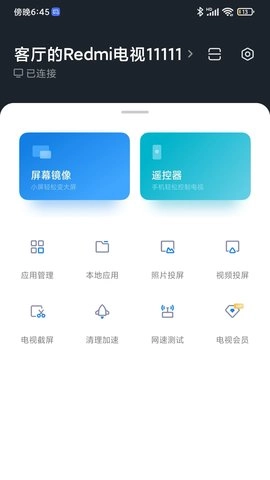
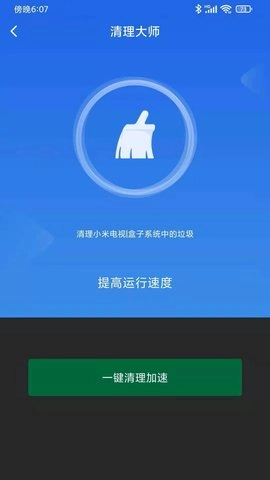
小米电视助手集成了万能工具箱与虚拟遥控器功能,能兼容小米盒子和小米电视,是便捷的遥控工具。用户借助该软件可完成清理加速、照片/视频投屏、屏幕镜像、网速测试等操作,也能一键关机。各类热门实用工具的需求,小米电视助手都能满足。
小米电视助手投屏时手机卡了怎么办啊
1.检查网络问题,可尝试切换wifi网络重试
2.请关闭手机上的其他软件,它们可能会干扰投屏的正常运行。
3.重新连接投屏或更新软件的最新版本
小米电视助手手机版特色
小米电视助手兼容的可投屏设备型号十分丰富,用户在使用时能充分体验投屏带来的便捷与乐趣。若在操作过程中碰到疑问或有优化建议,可前往小米社区的「MIUIforTV」板块交流,那里会有客服团队提供专业的帮助与解答。值得一提的是,该助手不仅支持小米品牌电视,对其他品牌电视的适配功能也在积极研发中。建议用户关注后续更新,相信小米电视助手会持续优化升级,为大家带来更优质的使用体验和更多实用功能。
小米电视助手最新版亮点
小米电视助手是一款实用性颇高的投屏工具,它既能把手机里的内容投射至电视屏幕,还配备了多样实用的电视应用与工具。用户可随时随刻畅享精彩内容,便捷地操控电视。无论是观看影片、进行健身活动,亦或是开展亲子教育,小米电视助手都能够满足用户的各类需求。期待小米电视助手在未来的更新中,为广大用户带来更多的惊喜与便利。
小米电视助手怎么安装本地应用
打开小米电视助手:
1.准备工作:
首先,确保您的手机和电视连接在同一个无线网络下。
要是您的手机还没安装小米电视助手,就打开手机的应用商店,搜索“小米电视助手”然后进行安装。
连接设备:
1.启动小米电视助手:
打开已安装的小米电视助手应用。
2.扫描二维码:
在应用界面底部,点击“扫一扫”按钮。
用手机扫描电视屏幕上的二维码,就能让设备之间建立连接。要保证连接顺利完成,需要确认手机和电视连接着同一个WiFi网络。
选择安装包:
1.浏览安装包:
连接成功后,在小米电视助手的界面里,找到并选中您打算安装的本地应用安装包。
2.开始安装:
选中安装包后,点击“安装到电视”按钮,系统就会启动应用向电视的安装流程。
输入验证码:
1.查看验证码:
安装过程中,电视屏幕上会显示一个验证码。
2.输入验证码:
在手机应用里,按照提示填写电视屏幕上出现的验证码,从而完成安装验证步骤。
小米电视助手怎么连接电视
1. 并连接设备
首先,在您的手机上下载并安装小米电视助手应用。同时,请确保您的手机与小米电视连接在同一个局域网(Wi-Fi网络)环境下。

2. 启动应用并连接
打开您刚安装好的小米电视助手应用。在应用的主界面,点击屏幕下方的“连接电视”开关按钮。

3. 扫描并选择设备
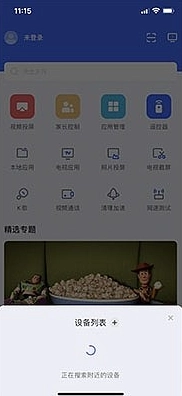
小米电视助手能自动扫描局域网内的小米电视设备。扫描结束后,可用设备列表会呈现出来。您只需在列表里选中要连接的小米电视设备,就能完成连接操作。
游戏截图
同类推荐













相关合集
微信辅助工具软件 更多>> 简介:小编这次为大家带来了几款微信辅助工具软件。微信是大家基本日常生活中必备的软件,但微信的很多设计和功能都很不人性化,这时微信辅助工具软件就可以帮助你完成许多功能。比如,你可以使用这些软件来验证你的真实微信好友,而且这个过程不会打扰到任何人。你还可以通过这些软件来进行微信多开功能,同时登录两个甚至更多的微信账号。
-
 猴子分身app
安卓软件
42.3MB/2026/2/2
-
 麻吉分身
麻吉分身
安卓软件
21.3MB/2026/2/2
-
 微信多开助手
安卓软件
36.2MB/2026/2/2
-
 微粉清理
微粉清理
实用工具
25.1MB/2026/2/2
-
 李跳跳真实好友app
安卓软件
2.5MB/2026/2/2