游戏介绍
几何画板是一款功能全面的绘图工具软件,能够辅助用户完成单位换算、函数运算、图形绘制以及几何计算等多种操作。这款软件十分契合数学、平面几何与物理等学科的学习和实践需求。它不仅可以帮助用户进行单位换算、函数计算、绘图和几何计算等操作,还适用于数学、平面几何和物理等学科的学习与实践场景。无论是学生群体、教师队伍,还是专业领域的从业者,都能借助几何画板来提升学习成效和工作效率。
几何画板简介
几何画板具备常用单位的一键换算功能,涵盖长度、面积、体积、温度、时间等各类单位,用户仅需简单点击操作,即可快速完成换算。这对学习物理与数学的人群而言十分便捷,能助力他们更深入地理解和运用不同单位。此外,几何画板还提供函数计算器功能,用户可通过添加函数来演示其转换与变化过程,也能创建表格录入数据并进行作图,进而直观地观察函数图像,更好地把握函数的性质与特点。这对于学习数学和物理的人帮助很大,能够有效提升他们的学习效果。
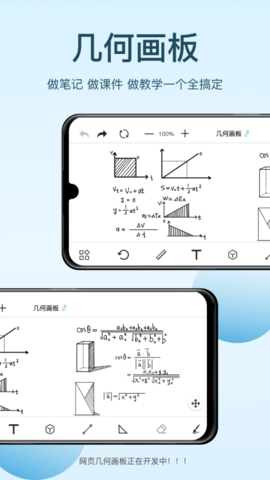
几何画板功能
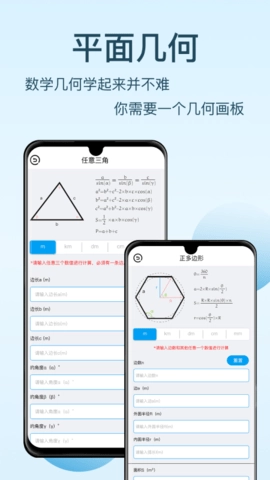
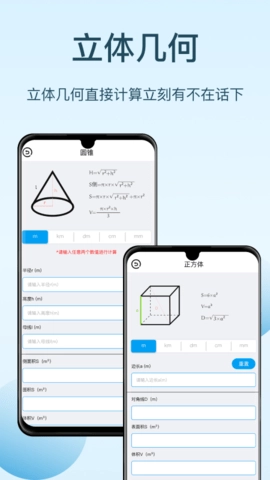
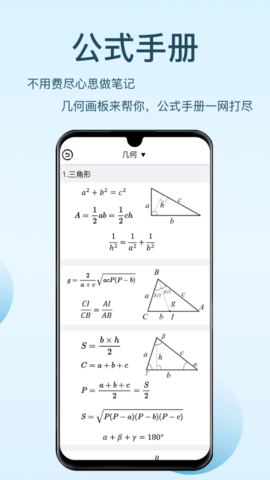
几何画板还具备几何计算器的功能,用户能够便捷地开展圆形计算、单位换算以及三角函数计算等操作。不管是计算圆的面积与周长,还是进行单位转换和求解三角函数值,几何画板都可以满足用户的需求。这对于学习几何学和物理学的人而言十分实用,能够助力他们更好地掌握并运用相关知识。此外,几何画板还提供数学手册功能,用户可在应用里学习和记忆各类数学及物理公式。
几何画板怎么设置动画按钮
确定动画目标:首先得挑选一个或多个对象当作动画的目标。比如,要是想在线段AB上添加动画效果,能先使用线段工具画出线段AB,接着在AB线上放一个点C作为动画的终点。
选择动画目标并执行动画命令:先利用合适的选择工具(例如移动工具)选定需要添加动画效果的对象,接着点击“编辑”菜单,找到其下的“操作类按钮”子菜单,从中选择“动画”命令。此时会弹出一个动画按钮属性对话框。
设置动画参数:在动画按钮的属性对话框里,能够对动画的速度、方向以及标签是否显示等信息进行设置。举例来说,可把移动方向的箭头设为双向,同时将速度调整至适宜的程度,比如中速。
查看动画效果:完成上述步骤后,可点击动画按钮测试动画效果。此时,动画应在所选对象之间按照设定的速度和方向移动。
几何画板免费版亮点
几何画板是一款兼具动态几何绘制与函数绘图功能的数学画图工具,用户可借助它开展矢量分析、几何图形绘制以及函数图像制作等操作。不管是绘制几何图形,还是呈现函数图像,几何画板都能很好地满足用户的需求。这对学习数学、平面几何和物理的人而言十分有益,有助于提升他们的学习兴趣与动手实践能力。无论是学习数学还是物理,用户都能在几何画板里找到自己需要的公式和相关知识点。