游戏介绍
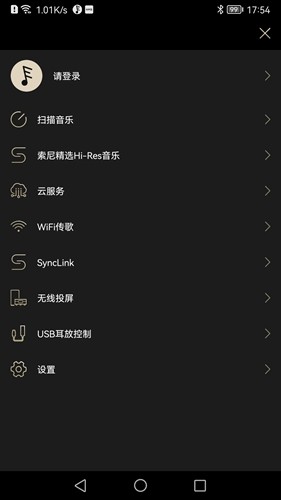
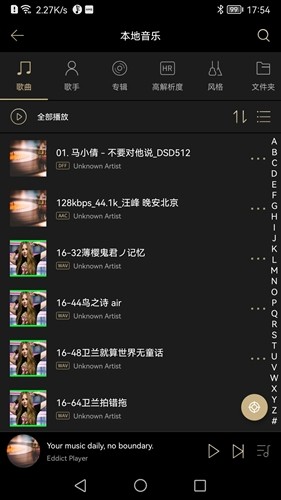
Eddict Player是深圳山灵数码科技发展有限公司发行的一款音乐播放软件,专为热爱音乐的用户打造。软件内有大量本地音乐可供聆听,用户能轻松导入音乐,借助播放器尽情享受。它特别适合HiFi发烧友使用。该软件支持DSD、APE、FLAC、WAV等全格式无损音乐,所有歌曲都进行了分类,可依据相关信息查询,查找起来十分便利。
这款软件功能极其强大,整个系统十分稳定,操作使用极为便利。它能够支持对音乐、作曲、时间等进行分类,可直接搭配山灵、YBA、ONIX、美丽安MYRYAD等多个品牌的产品使用,适用性超强。同时,软件支持蓝牙播放,无论您是在走路还是开车,都能随心聆听。感兴趣的用户,赶快行动吧!
软件功能
1. 能够支持全格式的无损音乐解码,包含 APE、DSD(其中又有 DSF、DFF、DST 等格式)、ISO、WAV、FLAC、AiFF、M4A,还有 AAC、WMA、MP3、OGG 等。
2、Hi-Res高清音乐格式实现源码输出,能够支持384KHz/24位音乐的播放输出。
3、支持对全部歌曲、文件夹、专辑、艺术家、风格进行分类,在歌曲浏览列表里能够添加到播放队列、查看歌曲信息等。
4、HiFi云曲库,可播放正版无损音乐,同时支持嵌入Spotify流媒体音乐服务。
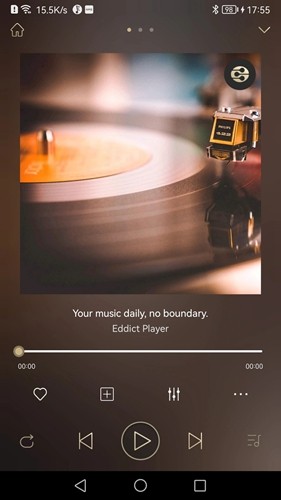
5、具备封面与歌词显示功能。
6、在进行本地播放时,能够支持查看歌曲相关信息,在手机上就能便捷地开展歌曲管理操作。
7、具备WiFi传歌、SyncLink功能,且支持LHDC蓝牙格式输出。
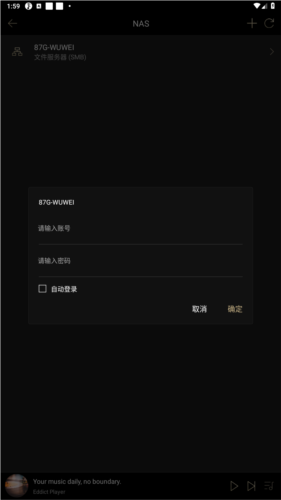
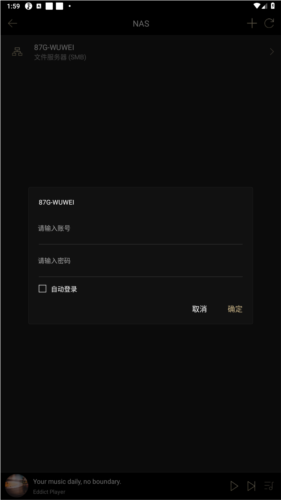
8、具备对DLNA、Airplayer、NAS的支持。
9、支持无线投屏;
10、可借助 UPnP 浏览设备音乐资源与手机音乐资源,实现对设备的控制与播放,同时具备独立的设备管理功能。
11、提供个性化设置功能:涵盖装饰背景设置、定时关闭、开机默认音量设定、断电记忆开关设定、文件夹跳曲设置以及EQ设置等。
12、采用全新的用户界面(UI)设计。
支持设备
目前支持Synclink连接的设备如下:
山灵旗下产品包括:M8、M6 Pro、M6、M3X、M5s、M2X、M0、Q1以及M6(21)
M9、M7以及M6 Ultra;
迈拉德:Z310;
以下设备支持无线投屏:
山灵旗下产品包括:M30、EM5、EA5、EM7、EA5 Plus 。
YBA: R100;
ONIX:OC93;
支持对蓝牙耳放进行控制:
以下几种修改示例供你参考:
1. UP2、UP4(含22)、UP5、BA1、MW200 ;
2. UP2 ,UP4 (22) ,UP5 ,BA1 ,MW200 ;
3. 包含UP2、UP5、BA1、MW200,以及UP4(22) 。提供对USB耳放小尾巴设置的支持:
山灵旗下产品包括:UA1、UA2、UA1 Pro、UA3、UA5。
后续新推出的产品也会按时添加进来。
Eddict Player会不断进行升级、更新与迭代,并增添各类功能,更多惊喜,等你前来探索发现!
怎么导入歌曲
一、手动导入
把设备摘要页面拖到最底部,就能瞧见选项区域,其中最后一项为“手动管理音乐和视频”,勾选此选项后,便可着手进行手动导入操作。后续工作颇为简便,仅需从本地文件夹里,将心仪的音乐和视频直接拖至导航栏的设备处,导入工作即告完成。
二、同步资料库
运用此方法,需取消“手动管理音乐和视频”的勾选,此时系统会提示:“若取消手动管理,其中已有的音乐和视频将被替换为资料库中的内容”。若确认,便会自动开启同步,且每次连接都会同步一次,务必谨慎操作。要是手机里存在重要数据,建议不要确认。
同步的操作并不复杂,只需把需要导入的文件从本地添加至资料库。具体做法是,点击菜单栏里的“文件”,此时会出现“将文件添加到资料库”与“将文件夹添加到资料库”这两个选项,依据自身需求挑选就好。
怎么加设备
简介:在局域网范围内添加各类设备,待添加成功后,即可执行相应操作。
操作步骤:
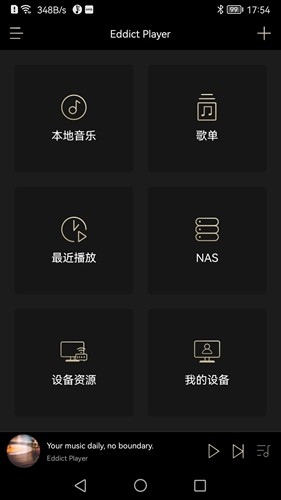
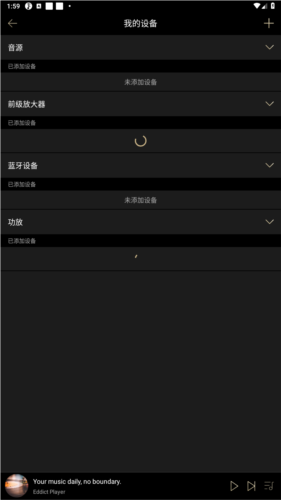
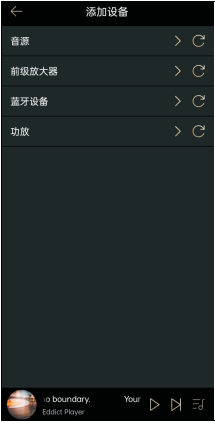
1. 打开Eddict Player主界面,你可以选择点击界面右上角的“+”,或者点击主界面中的“我的设备”。若要添加设备,则点击界面右上角的“+”。
2. 扫描完成后,点击“添加设备”即可。
怎么用
WiFi传歌
简介:Wifi传歌包含电脑传歌与手机传歌两种方式,目的在于便捷地实现两台设备间的歌曲传输。
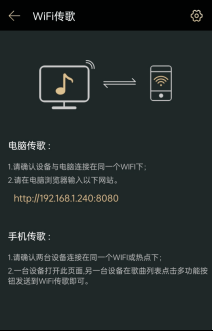
操作步骤如下:打开Eddict Player,点击其左侧菜单栏中的“WiFi传歌”选项。
一、电脑传歌
1. 务必保证设备与电脑处于同一个WiFi网络连接状态。
2、用一台设备打开此页面,在另一台设备的歌曲列表中点击多功能按钮,选择发送到WiFi传歌就可以了。(在WiFi传歌界面的右上角有设置按钮,通过它可自行选择歌曲保存路径。)
二、手机传歌
1、请确保两台设备均连接至同一WiFi网络。
2、用一台设备打开此页面,在另一台设备的歌曲列表中点击多功能按钮,选择发送到WiFi传歌就可以了。(在WiFi传歌界面的右上角,有设置按钮,通过它能自行选择歌曲的保存路径。)
更新内容
v2.3.0:
1、全新UI改版;
2、对DLNA功能进行优化
3、对Synclink功能进行优化;
4、其他功能优化
v2.2.15:
1、对Synclink功能进行优化
2、优化无线投屏;
3、其他优化。
v2.2.14:
1. 对DLNA推送功能进行优化
2、NAS功能优化
3、对Synclink功能进行优化
4、其他功能优化
特别提醒:在更新版本后,需先重置数据库,之后方可执行播放操作。