游戏介绍
小飞机网盘是一款以高效便捷、功能强大为核心优势的云端存储工具,主要包含个人存储与文件分享两大核心板块,能全面覆盖用户在云端备份文件与分发资料的各类需求。在个人存储场景下,用户可以便捷地备份照片、视频以及各类文档,还支持直接在线播放视频内容,并且上传过程全程无速度限制,保障用户能够迅速获取到需要的文件。
小飞机网盘怎么注销账号
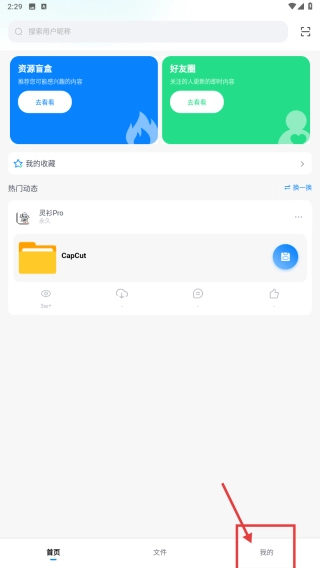
打开应用,点击底部我的选项,进入个人中心页面。
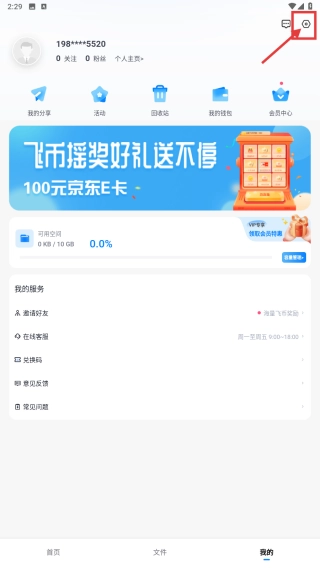
在个人中心页面,点击右上角的设置图标,即可进入设置界面。
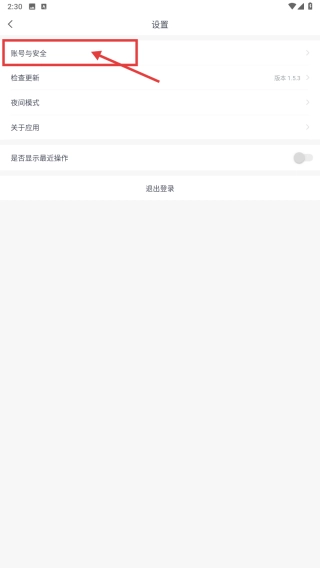
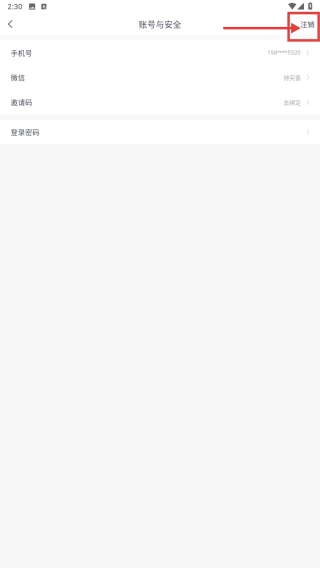
进入设置界面后,找到并点击“账号与安全”选项,即可进入对应的账号安全页面。
在账号安全页面,找到并点击注销选项,随后按照提示完成账号注销的相关操作。
软件特色
双网盘的功能划分如下:明确区分个人网盘和分享网盘这两大模块,个人网盘可适配日常备份、在线观看等长期存储类需求,分享网盘则专注于临时文件的分发,二者功能定位清晰,能够满足不同的使用场景。
上传不受速度限制:突破传统网盘的速率约束,不管是上传图片、视频,还是各类文件,都可以用高速完成传输,保证用户及时获取或者备份数据,防止因为速度问题影响使用体验。
无损存储多媒体:针对图片、视频等多媒体文件采用无损存储技术,既能释放手机内存空间,又能完整保留文件的原始画质,避免因压缩造成清晰度降低的情况。
软件亮点
分享文件时无需进行登录注册操作:通过网盘生成文件链接后,接收方无需注册账号或者登录系统,只需点击链接就能直接获取文件,这极大地降低了文件接收的门槛,特别适用于临时、跨人群的文件分发场景。
支持在线观看视频:个人网盘中存储的视频文件可直接在线播放,无需完整下载即可观看,节省等待时间与设备存储空间,适配用户碎片化的视频观看需求。
操作流程简化:不管是文件上传备份、在线预览,亦或是生成分享链接,核心操作步骤都简洁清晰,界面布局直观易懂,即便用户对云端工具不太熟悉,也能迅速掌握使用方法。
软件用法
使用个人网盘进行备份的操作步骤如下:首先打开相关软件并进入“个人网盘”界面,接着点击界面上的“上传”按钮,然后从手机里挑选需要备份的图片、视频或者文件,确认选择后系统便会启动备份流程。等备份结束,用户就能在网盘内对应的分类板块中查看已备份的内容,其中视频还支持在线播放。
生成分享链接的步骤如下:在“分享网盘”页面上传需要分发的临时文件,或者从个人网盘里勾选文件转存到分享区,接着点击“生成链接”,把生成的链接发送给接收方,对方点击链接就能直接获取文件。
存储文件的操作方式如下:当接收他人分享的链接时,点击该链接跳转至文件页面,无需登录,直接点击“保存”按钮,文件便会保存到手机的指定目录;而对于个人网盘中的文件,只需在详情页点击“下载”按钮即可获取。
软件总结
小飞机网盘通过明确区分个人存储与分享存储的双网盘模式、上传不受速度限制的高效传输体验、多媒体文件无损保存的品质承诺,以及无需登录即可分享的便捷设计,成为能够同时满足日常存储和临时分发需求的优质云端工具。它不仅解决了用户手机内存不足、文件备份时画质受损的问题,还简化了不同用户之间文件传递的流程。