
游戏介绍
这是一款全能型安卓系统调优工具,能为你提供深度的设备性能管理方案。它集成了超多核心功能,通过可视化图表实时监控硬件状态,支持自定义性能配置文件并能快速切换,可满足从省电到极致性能的不同需求场景。Scene拥有自动化场景识别能力,能够基于应用类型智能调整系统参数,同时还提供详细的电池健康分析和后台行为监控,是安卓玩机爱好者必备的宝藏工具箱。
scene功能介绍
1、用户能够针对每个应用单独进行设置,从而实现根据不同应用的需求来灵活调整Soc性能的目的。
2、对设备性能进行调整,以此实现省电或者提升流畅度的目标。
3、若要使用完整功能,需付费购买专业版;未付费的用户可对完整功能进行短期试用。
scene使用指南?
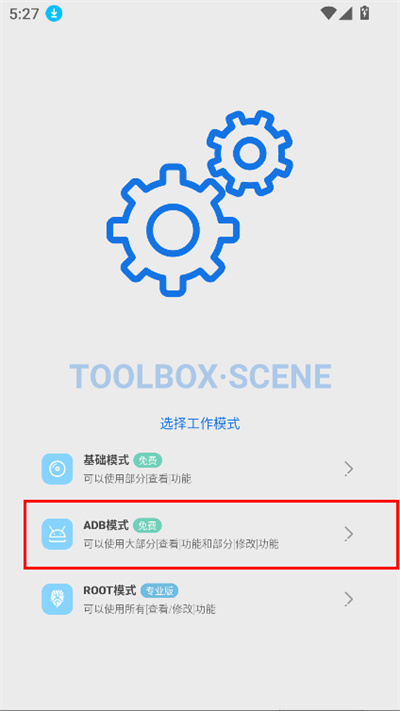
1、选择工作模式:
启动Scene软件后,您会看到初始界面。在主界面上,您需要选择适合您需求的工作模式。不同的工作模式能够优化软件的功能与性能。
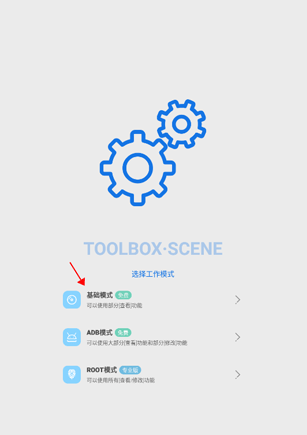
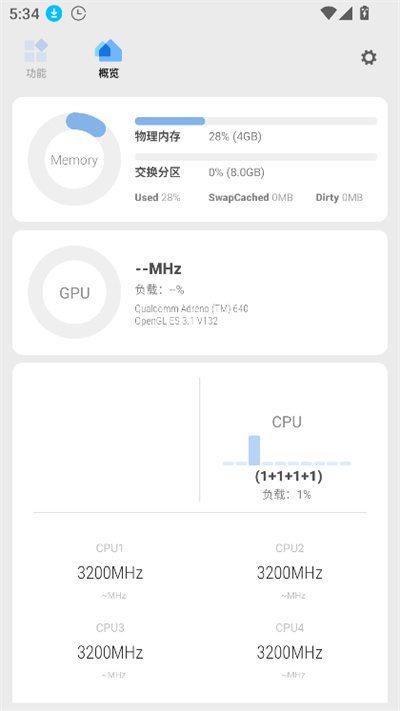
2、查看功能:
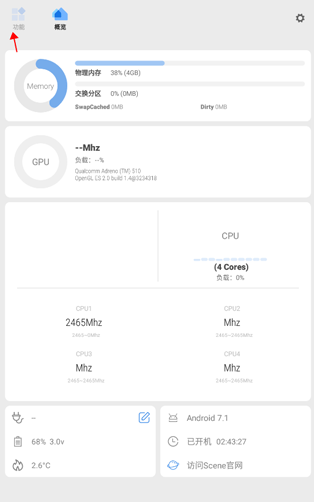
选好工作模式后,您就会进入应用的主界面。点击主界面上的“功能”按钮,在功能界面里,您能查看以下内容:
· 帧率记录:了解应用的运行流畅度。
· 充电统计:监控设备的充电状态。
· 耗电统计:查看应用的电池使用情况。
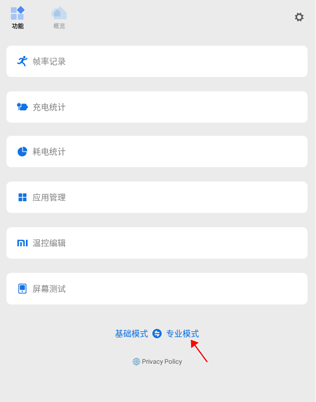
3、重新选择工作模式:
若要更改工作模式,可点击下方红色箭头所指区域,回到工作模式选择界面。
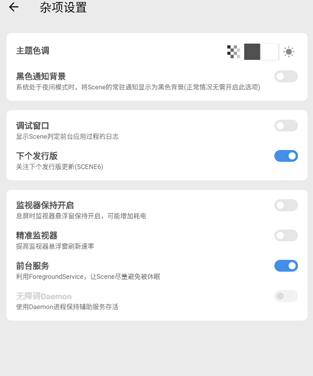
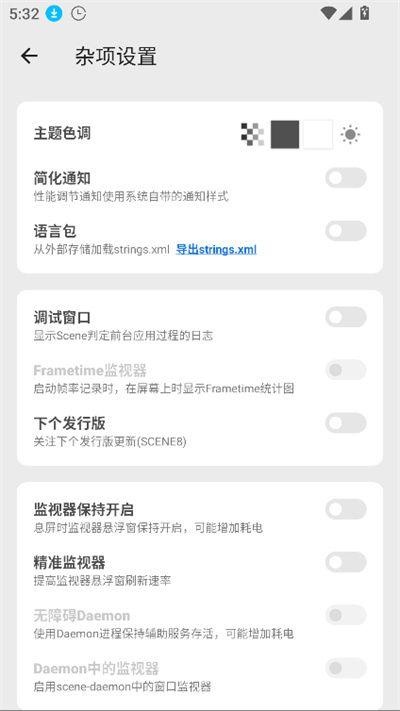
4、设置界面:
点击设置图标进入设置界面,您可以进行以下操作:
· 开启调试窗口:用于开发者调试。
· 设置主题色调:根据个人喜好调整界面的颜色。
请务必在完成设置后保存您的修改,这样这些设置才能在下次使用时发挥作用。
scene软件特色
1、提供最为全面的硬件信息、性能测试服务,以及各类自定义主题优化功能。
2、App内的各项功能实用性较强,例如温控编辑、屏幕测试、帧率记录等。
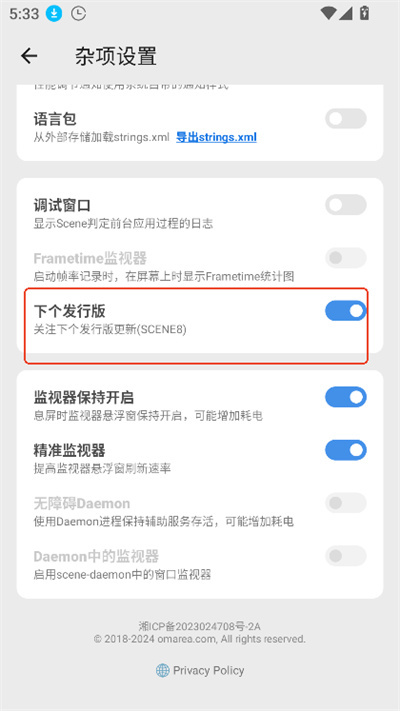
3、可开启调试窗口,以便显示Scene在判定前台应用过程中的日志记录。
scene测评
Scene对部分现有功能进行了重构与优化,新增了自动任务等内容,助力大家更轻松地玩转设备。
scene如何显示帧率?
与安装:并安装scene软件到你的安卓设备上。

若要使用ADB模式,还需安装一款能够执行ADB命令的辅助应用
开启开发者模式:进入手机的“设置”界面。
找到并点击“关于本机”或者“关于手机”选项。接着连续多次点击“版本号”(一般需要点击5次或者7次),直至系统弹出“已进入开发者模式”的提示即可。
开启调试模式的步骤如下:首先回到“设置”界面,找到并进入“开发者选项”;接着开启“USB调试”与“无线调试”功能;另外,依据设备的实际情况,或许还需要开启“禁止权限监控”这一选项。
更新日志
v8.3.0
优化用户体验