
游戏介绍
EV录屏是一款实用性很强的屏幕录制工具。借助它,你能轻松捕捉屏幕上的各类内容。软件操作简单直观,录制时工具箱会提供丰富的屏幕录制功能,让录制过程中能实现更多操作需求。另外,EV录屏占用空间小,运行十分流畅,不会出现任何卡顿问题。它还具备为图片或视频添加水印的功能,能有效避免内容被他人盗用。
软件特色
1. 普通用户日常必备:
对于普通用户而言,零门槛的使用方式、简便的操作步骤,能让大家轻松记录下精彩瞬间与生活片段,一键分享的功能贴合社交需求,即便没有专业技能也能创作出优质内容。
2. 内容创作者高效工具:
一体化创作工具箱能避免频繁切换软件的困扰,高清录制、专业剪辑、直播推流等功能可一站式完成,显著提高创作效率,能满足短视频、教学视频、测评等各类内容的制作需求。
3. 职场与学习好帮手:
可用于软件操作演示录制、线上课程回放、会议记录等场景,借助画笔标注和摄像头同步录制功能能让讲解更清晰,视频压缩后方便传输分享,有助于高效办公与学习。
如何使用EV录屏的录音机功能
1、打开上的EV录屏应用。
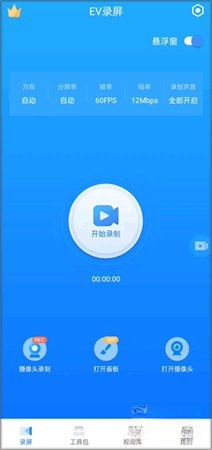
2、点击工具包,进入录音机功能。

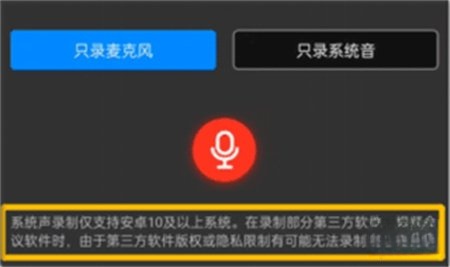
3、可选择【只录麦克风】或【只录系统音】两种模式。需要注意的是,【系统声音录制】功能仅适配Windows 10及以上版本的操作系统。另外,在录制部分第三方软件(如视频会议类软件)时,受限于该软件的版权保护或隐私设置,可能会出现无法正常录制声音的情况。
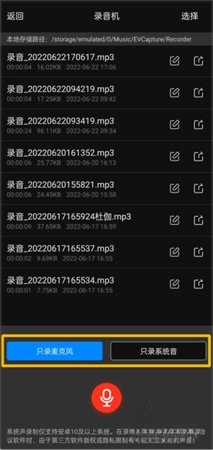
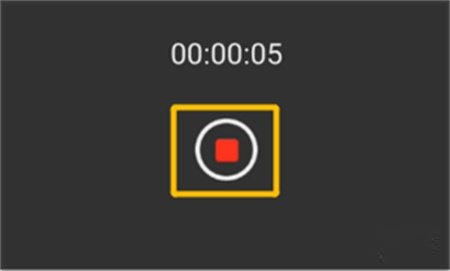
4、点击红色麦克风按钮,开始录音。
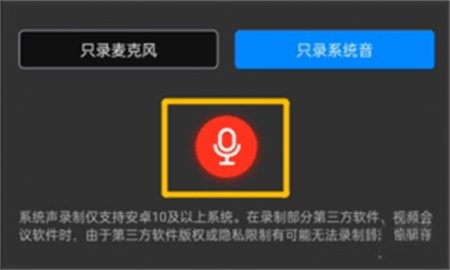
5、再次点击该按钮,结束录音。
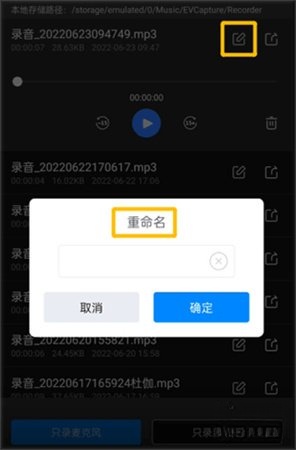
6、点击编辑按钮,可以对音频文件进行重命名操作。
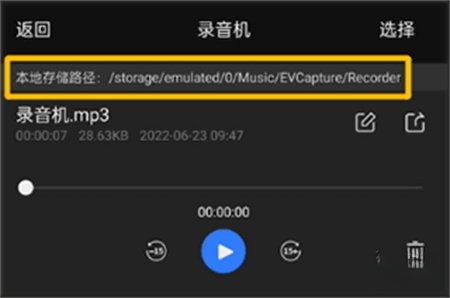
7、调整完成后,音频文件将自动保存到本地存储路径。
软件亮点
1. 核心录制操作:
打开软件后,可根据自身需求选择横屏或竖屏的录制模式,同时能开启系统声音录制功能和悬浮摄像头。点击“开始”按钮就能启动录制。在录制过程中,可通过悬浮窗来控制暂停或结束操作,停止录制后会立即生成视频文件,无需等待渲染过程。
2. 进阶录制设置:
开启录制后,可使用画笔功能在屏幕上标记重点内容、添加注释信息;录制短视频过程中启用提词器,导入台词文本并设置滚动速度,结合摄像头录制以实现流畅的讲解效果。还能依据设备性能来调整分辨率和帧率,从而平衡视频画质与存储占用空间。
3. 视频编辑与优化:
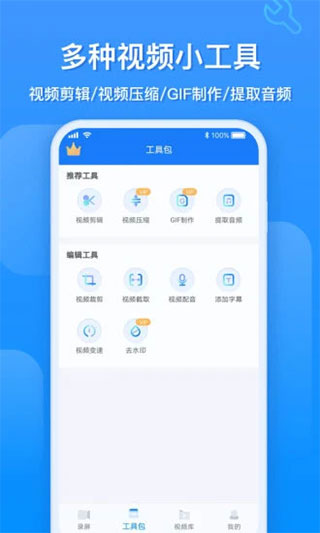
录制结束后进入编辑页面,能裁剪多余片段、拼接多个视频,添加字幕、背景音乐和专属水印。借助视频压缩功能降低文件大小,或者截取精彩片段一键导出成GIF动图,以适配不同的分享场景。
软件优势
1. 直播与分享操作:
开启直播功能后,选择合适的直播画质、推流方式和区域,完成与对应直播平台的适配设置,就能启动直播了。对于已经录制或编辑完成的视频,可以通过软件内的分享按钮,一键发送到微信、QQ、百度网盘等渠道,也可以直接发布到社交平台。
2. 场景化使用技巧:
录制操作时,开启高帧率和系统声音录制,关闭冗余功能以保障流畅性;制作教学视频时,搭配悬浮摄像头与画笔标注,让同步讲解更清晰;短视频创作时,借助提词器和GIF功能,提升内容质量与传播效果。
3. 直播与分享无缝衔接:
支持RTMP直播推流,可自由选择直播画质、方式及区域,适配常用直播平台。录制完成后一键分享至微信、朋友圈、QQ、百度网盘等渠道,精彩内容随时共享。
版本记录版本记录
版本: 1.9.5版本更新日期2026-01-07更新日志1、优化部分已知问题。
版本: 1.9.4版本更新日期2025-12-09更新日志1、优化选区录制时对系统屏幕滑动的兼容性;
2、优化屏幕直播推流的计时功能;
3、优化剪辑视频导出时的编码器参数设置;
4、提升用户体验。查看更多
游戏截图


同类推荐













相关合集
好用的视频剪辑工具app 更多>> 简介:好用的视频剪辑工具app可以帮助用户裁剪和剪辑视频片段,将多个短视频片段拼接成一个完整的视频。用户可以移除不需要的部分,提取重要的片段,并调整它们的顺序,以创建出符合自己需求的视频内容。用户可以在视频中添加各种视觉效果,以增强视频的艺术感和吸引力。通过使用这些app,用户可以创作出精美独特的个人视频作品,并与他人分享或发布到互联网上。